


Привет! Как поставщик Smart Plablet PCS, я получил тонны вопросов от людей о том, как настроить яркость экрана на этих изящных устройствах. Это на самом деле довольно простая задача, но, поскольку существует так много разных моделей, она может немного запутаться. Итак, я подумал, что собрал этот пост в блоге, чтобы пройти через процесс шаг за шагом.
Во -первых, давайте поговорим о том, почему вы можете настроить яркость экрана. Ну, есть несколько причин. Во -первых, если вы находитесь в действительно яркой обстановке, как снаружи в солнечный день, вы, вероятно, захотите запустить яркость, чтобы вы могли ясно увидеть экран. С другой стороны, если вы находитесь в темной комнате, как в вашей спальне ночью, вы захотите повернуть яркость, чтобы не напрягать глаза. Кроме того, регулировка яркости также может помочь спасти время автономной работы вашего планшета. Чем ярче экран, тем больше мощности он использует, поэтому сохранение его на разумном уровне может сделать вашу батарею дольше.
Теперь давайте перейдем к придурению, как регулировать яркость на вашем интеллектуальном планшетном ПК. Точные шаги могут варьироваться в зависимости от марки и модели вашего планшета, но большинство планшетов имеют довольно похожий процесс.
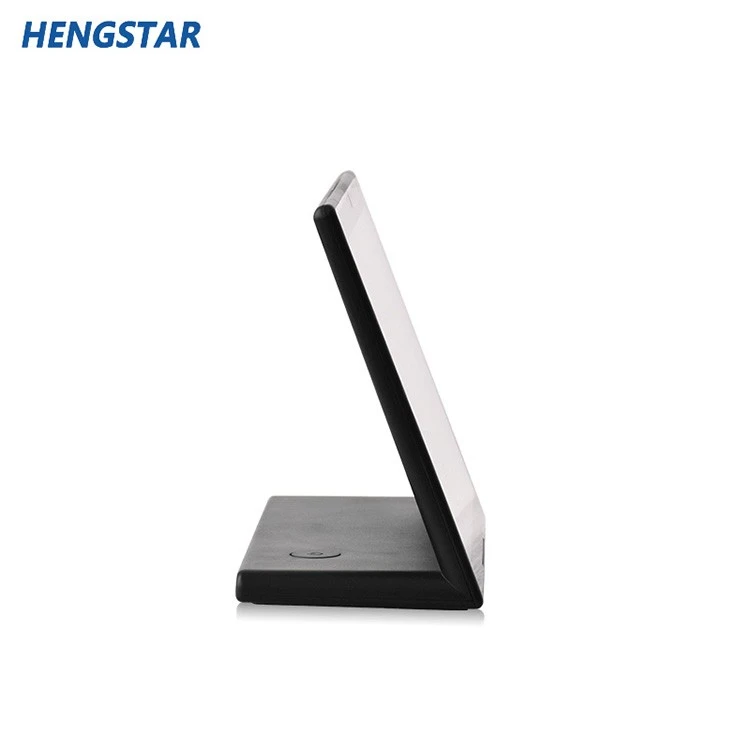
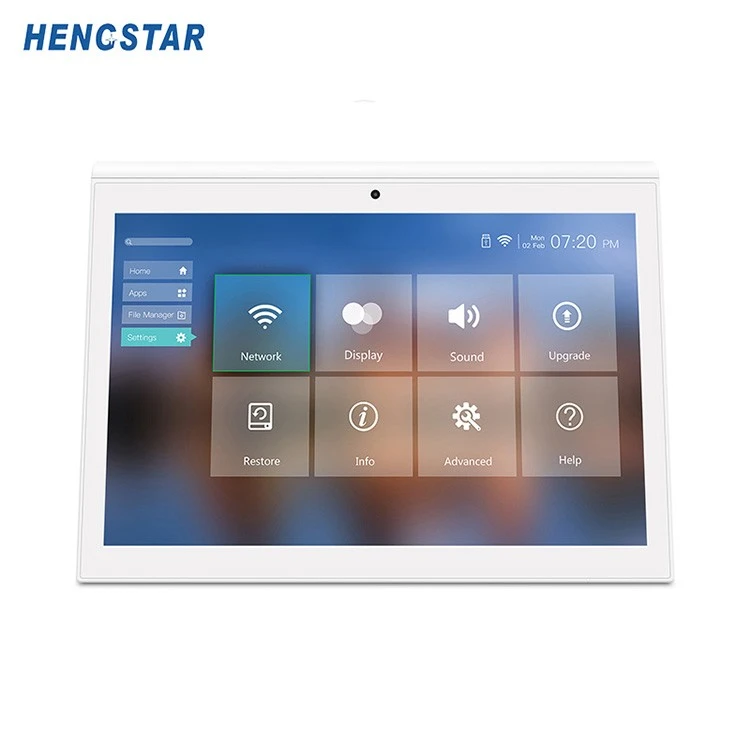
Использование меню быстрых настроек
Самый быстрый и самый простой способ отрегулировать яркость на большинстве умных планшетов - это меню быстрых настроек. Вот как вы обычно это делаете:
- Проведите вниз с вершины экрана. Обычно это откроет панель быстрых настроек, которая похожа на ярлык для кучу настроек вашего планшета. У него будут значки для таких вещей, как Wi-Fi, Bluetooth, и, как вы уже догадались, яркость экрана.
- Ищите значок яркости. Обычно это выглядит как солнце или маленький бар с линиями, которые становятся ярче или темнее. Нажмите на него или перетащите ползунок рядом с ним, чтобы отрегулировать уровень яркости. Перетаскивание ползунка вправо сделает экран ярче, а перетаскивание его влево сделает его тускневым.
Вот и все! Это так просто. Этот метод работает на большинстве планшетов Android и многих планшетов Windows.
Использование приложения настроек
Если вы не можете найти значок яркости в меню быстрых настроек или если вы хотите более точного управления яркости, вы также можете настроить его через приложение Settings. Вот как:
- Откройте приложение «Настройки» на своем планшете. Обычно вы можете найти его в ящике приложения или на домашнем экране. У него будет значок, который похож на снаряжение или винтику.
- Прокрутите вниз и ищите опцию «Дисплей» или «Яркость». Нажмите на него, чтобы открыть страницу настроек отображения.
- На странице настроек дисплея вы обычно увидите слайдер или процентную полосу, которую вы можете использовать для регулировки яркости. Точно так же, как с меню быстрых настроек, перетаскивание ползунка вправо сделает экран ярче, а перетаскивание влево сделает его тускнером.
Некоторые планшеты также имеют возможность включить «адаптивную яркость» или «автоматическую яркость». Эта функция использует датчик света планшета для автоматической регулировки яркости на основе окружающего света в вашей среде. Итак, если вы пойдете из темной комнаты в яркую, экран автоматически станет ярче, и наоборот. Чтобы включить эту функцию, просто переключите переключатель рядом с «адаптивной яркостью» или «автоматической яркостью» в настройках дисплея.
Конкретные планшетные модели
Теперь давайте поговорим о нескольких конкретных моделях планшетов и о том, как настроить яркость на них.
Андоидные планшеты
Большинство планшетов Android следуют методам, которые я описал выше. Тем не менее, некоторые производители могут иметь свои собственные настройки. Например, планшеты Samsung имеют панель «быстрых инструментов», к которой вы можете получить доступ, дважды сбиваясь с верхней части экрана. Вы можете найти слайдер яркости на этой панели.
Если у вас естьПрикоснитесь к планшету с камерой, вероятно, это будет следовать стандартному процессу Android. Просто проведите вниз с верхней части экрана, чтобы получить доступ к быстрым настройкам и отрегулировать ползунок яркости.
Планшеты Windows
Планшеты Windows также имеют аналогичный процесс. Вы можете провести вниз из верхнего правого угла экрана, чтобы открыть центр действий, что похоже на меню быстрых настроек. Ищите ползунок яркости в центре действия и перетащите его, чтобы отрегулировать яркость.
Если у вас есть7 -дюймовый интеллектуальный планшетили10,1 дюйма Smart Plablet PCЗапуск окон, это, вероятно, самый простой способ отрегулировать яркость.
Поиск неисправностей
Иногда вы можете столкнуться с проблемами, пытаясь отрегулировать яркость на вашем планшете. Вот несколько общих проблем и как их исправить:
- Слайдер яркости не работает:Если вы не можете перетаскивать слайдер яркости или если он, похоже, ничего не делает, попробуйте перезагрузить планшет. Иногда простой перезапуск может исправить такие сбои. Если это не работает, проверьте, есть ли у вашего планшета какие -либо обновления программного обеспечения. Установка последних обновлений часто может исправить ошибки и повысить производительность.
- Функция автоматической яркости не работает:Если функция автопроизводности вашего планшета неправильно регулирует яркость, убедитесь, что датчик света на вашем планшете не заблокирован. Датчик света обычно расположен рядом с передней камерой на вашем планшете. Если есть что -то покрывающее, как случай или наклейка, удалите его и посмотрите, решает ли это проблему. Вы также можете попробовать выключить функцию автоматической яркости и снова снова в настройках дисплея.
Советы по оптимальной яркости
Теперь, когда вы знаете, как отрегулировать яркость на своем планшете, вот несколько советов, которые помогут вам сохранить его на оптимальном уровне:
- Сопоставьте яркость в вашей среде:Как я упоминал ранее, регулировка яркости в соответствии с окружающим светом в вашей среде может помочь уменьшить напряжение глаз и облегчить ваш экран. Итак, если вы снаружи на солнце, сделайте экран ярче, и если вы находитесь в темной комнате, сделайте его тускне.
- Не станьте слишком ярко или слишком тусклым:Поддерживать яркость на экстремальном уровне, слишком яркий или слишком тусклый, может быть жестким на ваших глазах. Стремитесь на уровень, который вам удобен смотреть в течение длительного периода времени.
- Используйте ночной режим или фильтры синего света:Многие планшеты имеют ночной режим или функцию фильтра синего света, которая может помочь уменьшить количество синего света, излучаемого на экране. Синий свет может мешать вашему сна, поэтому использование этой функции ночью может помочь вам получить лучший ночной отдых. Обычно вы можете найти эту функцию в настройках дисплея вашего планшета.
Завершая
Регулирование яркости экрана на вашем Smart Plablet PC - это простая, но важная задача, которая может помочь вам получить максимальную отдачу от вашего устройства. Независимо от того, пытаетесь ли вы сэкономить время автономной работы, уменьшить напряжение глаз или просто облегчить экран, зная, как это сделать, может сделать ваш планшет намного лучше.
Если у вас есть какие -либо вопросы о корректировке яркости на вашем планшете или если вы находитесь на рынке для нового интеллектуального планшетного ПК, не стесняйтесь обратиться. Как поставщик высококачественных планшетных ПК, мы всегда здесь, чтобы помочь вам найти идеальное устройство для ваших нужд. Ищете ли выПрикоснитесь к планшету с камерой, а7 -дюймовый интеллектуальный планшет, или10,1 дюйма Smart Plablet PC, мы вас покрыли. Свяжитесь с нами сегодня, чтобы начать обсуждение закупок и посмотреть, как мы можем вам помочь!
Ссылки
- Руководство пользователя производителя для интеллектуальных планшетных ПК
- Онлайн -форумы и сообщества для пользователей интеллектуальных планшетов